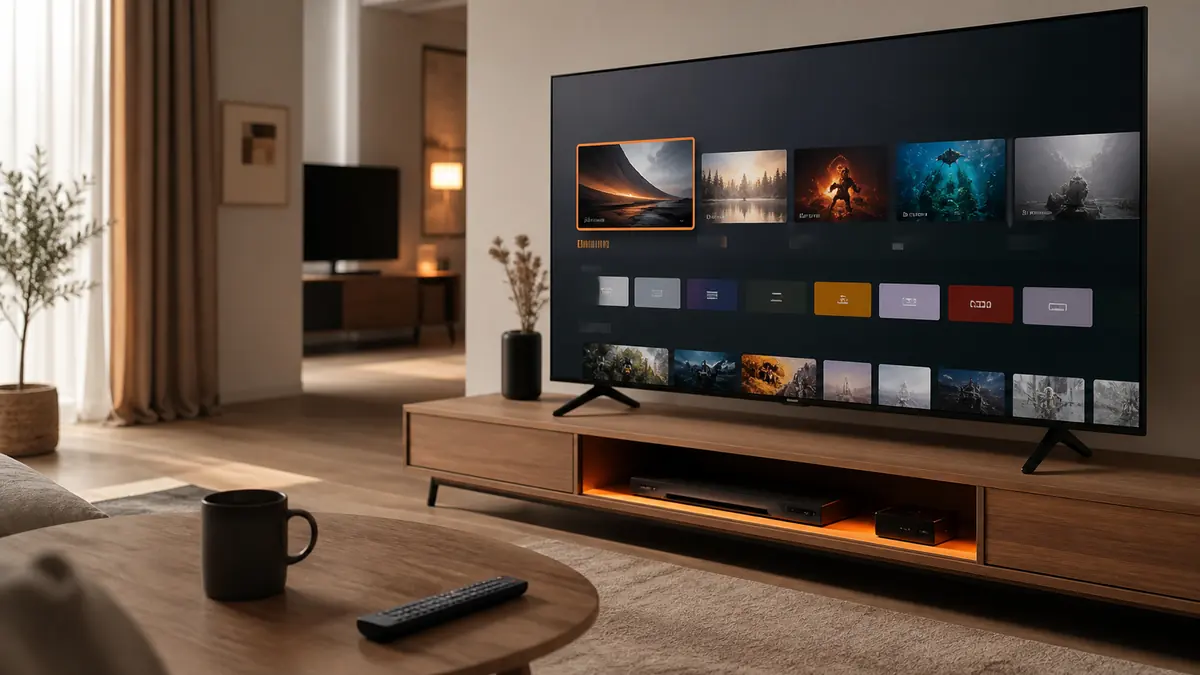
Installer l’IPTV sur Smart TV Samsung et LG permet de regarder ses chaînes et contenus autorisés directement sur le grand écran, sans ajouter forcément un boîtier externe. La procédure reste assez simple, mais les menus changent selon le système du téléviseur : Tizen chez Samsung et webOS chez LG. Une mauvaise application, une URL mal copiée ou un Wi-Fi instable suffit pourtant à bloquer la lecture.
Ce guide détaille chaque étape, depuis la vérification de la compatibilité jusqu’aux réglages qui limitent les coupures. Il s’adresse aux utilisateurs en France qui disposent déjà d’un abonnement légal et de leurs identifiants. Une application IPTV est seulement un lecteur : elle ne fournit ni chaînes ni abonnement.
Sommaire du guide
IPTV sur Smart TV Samsung et LG : vérifier la compatibilité
Avant toute installation, identifiez le système de votre téléviseur. Les modèles Samsung récents utilisent Tizen, tandis que les téléviseurs LG commercialisés depuis plusieurs années fonctionnent généralement sous webOS. Cette différence détermine la boutique d’applications disponible et les lecteurs que vous pourrez installer.
Sur Samsung, appuyez sur la touche Accueil puis ouvrez les paramètres ou la rubrique Assistance pour retrouver la référence du modèle. Sur LG, la référence apparaît dans Paramètres, Général, puis Informations sur le téléviseur. Notez-la : deux appareils visuellement proches peuvent proposer des applications différentes selon leur année, leur pays de configuration et la version du système.
La présence d’une application dans un tutoriel ne garantit donc pas qu’elle sera affichée sur votre écran. Cherchez toujours un lecteur disponible dans la boutique officielle de la TV. Évitez les fichiers récupérés sur des sites inconnus : ils peuvent être incompatibles, instables ou présenter un risque pour vos données.
Préparer la télévision et la connexion Internet
Pour réussir l’IPTV sur Smart TV Samsung et LG, une bonne installation commence par trois vérifications rapides. Connectez d’abord la Smart TV à Internet, ouvrez ensuite une application de vidéo connue pour confirmer que la connexion fonctionne, puis recherchez une mise à jour du logiciel. Les anciennes versions de Tizen ou de webOS peuvent provoquer des erreurs d’installation ou empêcher l’apparition de certaines applications.
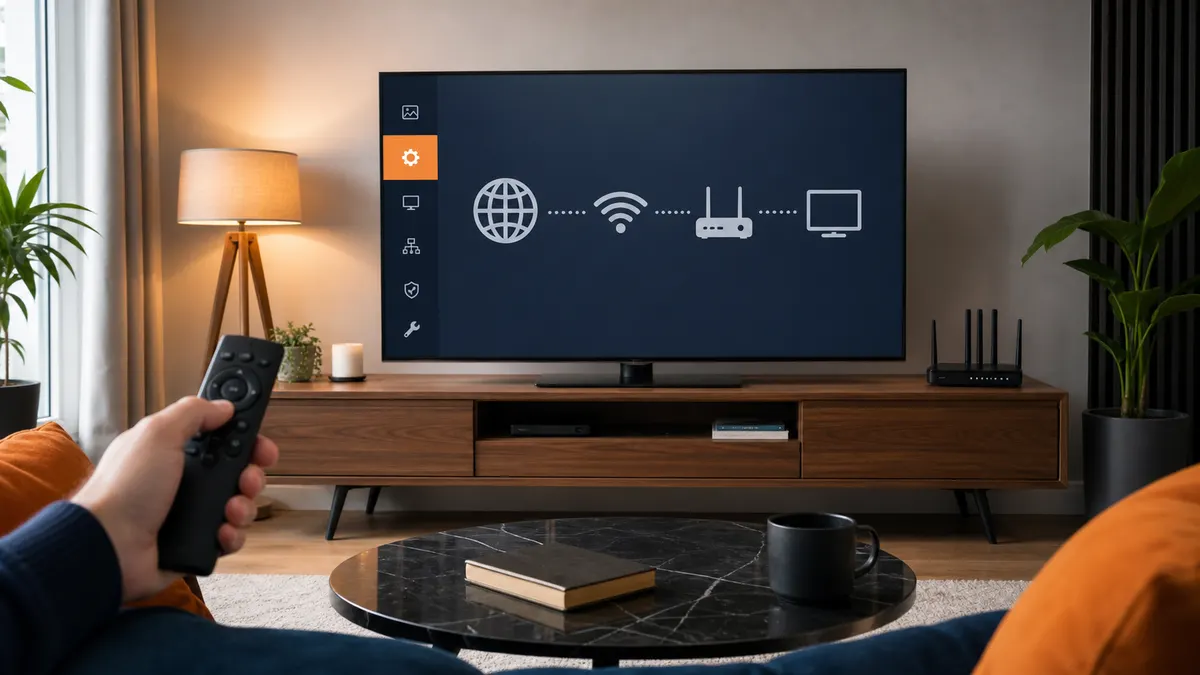
Pour la meilleure stabilité, branchez un câble Ethernet entre la box et le téléviseur. Si ce n’est pas possible, privilégiez le Wi-Fi 5 GHz lorsque la TV se trouve près du routeur. Le réseau 2,4 GHz porte plus loin, mais il est souvent plus encombré. Évitez aussi de lancer un gros téléchargement sur un autre appareil pendant la première configuration.
Préparez enfin les informations transmises par votre fournisseur : nom d’utilisateur, mot de passe et adresse du serveur, ou lien M3U. Recopiez-les exactement, en respectant les majuscules, les minuscules et les caractères spéciaux. Pour votre sécurité, ne partagez jamais ces accès dans un forum, une capture d’écran ou un message public.
Comment installer l’IPTV sur Smart TV Samsung
Pour l’IPTV sur Smart TV Samsung et LG, la méthode Samsung passe par Smart Hub et la rubrique Applications. Selon la télécommande et l’année du modèle, les intitulés peuvent légèrement varier, mais le chemin général reste le même.
- Allumez la TV et appuyez sur la touche Accueil de la télécommande.
- Ouvrez Applications ou l’onglet Applis.
- Sélectionnez l’icône de recherche, puis saisissez « IPTV » ou le nom précis d’un lecteur compatible.
- Ouvrez la fiche de l’application et choisissez Installer.
- Une fois l’installation terminée, sélectionnez Ajouter à l’accueil pour retrouver le lecteur facilement.
Samsung confirme ce fonctionnement dans son guide officiel d’installation des applications. Si aucun résultat pertinent n’apparaît, ne forcez pas l’installation d’une version Android : une application Android n’est pas automatiquement compatible avec Tizen.
L’application n’apparaît pas sur Samsung
Vérifiez d’abord que le pays configuré dans Smart Hub correspond bien à votre lieu d’utilisation. Redémarrez ensuite la TV, installez les mises à jour disponibles et relancez la recherche. La disponibilité dépend parfois du modèle ou de la région. Si aucun lecteur adapté n’est proposé, une solution externe comme un Fire TV Stick peut être plus pratique. Notre guide pour installer l’IPTV sur Fire TV Stick explique cette autre méthode pas à pas.
Comment installer l’IPTV sur Smart TV LG
Du côté LG, l’IPTV sur Smart TV Samsung et LG repose aussi sur la boutique officielle : les applications passent par le LG Content Store ou par la rubrique Apps de webOS. Assurez-vous que la TV est connectée à Internet et qu’un compte LG est configuré si le système le demande.
- Appuyez sur la touche Home de la télécommande.
- Ouvrez LG Content Store ou Apps.
- Utilisez la loupe pour rechercher un lecteur IPTV disponible sur votre modèle.
- Consultez sa fiche, puis cliquez sur Installer.
- Lancez l’application depuis l’écran d’accueil de webOS.
Le support officiel LG rappelle que les applications compatibles se téléchargent depuis la boutique du téléviseur. Là encore, la liste varie selon le pays, l’année et la version de webOS. Une application absente de la boutique n’est pas nécessairement en panne : elle peut simplement ne pas être proposée pour cette TV.
Faut-il payer le lecteur sur LG ou Samsung ?
Certains lecteurs sont gratuits, d’autres proposent une période d’essai puis une activation unique ou un abonnement. Ce paiement concerne généralement l’application elle-même et non les chaînes. Lisez les conditions affichées dans la boutique avant de valider. Un lecteur sérieux explique clairement son tarif et ne promet pas un catalogue illimité sans origine identifiable.
Configurer le lecteur IPTV après l’installation
Une fois l’IPTV sur Smart TV Samsung et LG installée, le premier lancement du lecteur peut proposer plusieurs méthodes. Les plus courantes sont l’API Xtream Codes, la liste M3U et, sur quelques applications, une adresse de portail. Utilisez uniquement la méthode fournie avec votre abonnement.
Configuration avec Xtream Codes
Cette méthode demande généralement quatre champs : un nom de profil libre, l’adresse du serveur, le nom d’utilisateur et le mot de passe. Donnez au profil un nom simple comme « Salon ». Saisissez l’adresse complète avec http:// ou https:// si elle vous a été communiquée ainsi. Une espace ajoutée à la fin du mot de passe peut provoquer un refus de connexion.
Configuration avec une URL M3U
Choisissez l’ajout d’une playlist ou d’une URL M3U, attribuez-lui un nom, puis collez le lien. Cette adresse peut être longue : il est souvent plus fiable d’utiliser le portail web ou le QR code du lecteur lorsqu’il en propose un, au lieu de tout saisir avec la télécommande. Enregistrez, patientez pendant le chargement, puis ouvrez une chaîne autorisée pour effectuer un premier test.
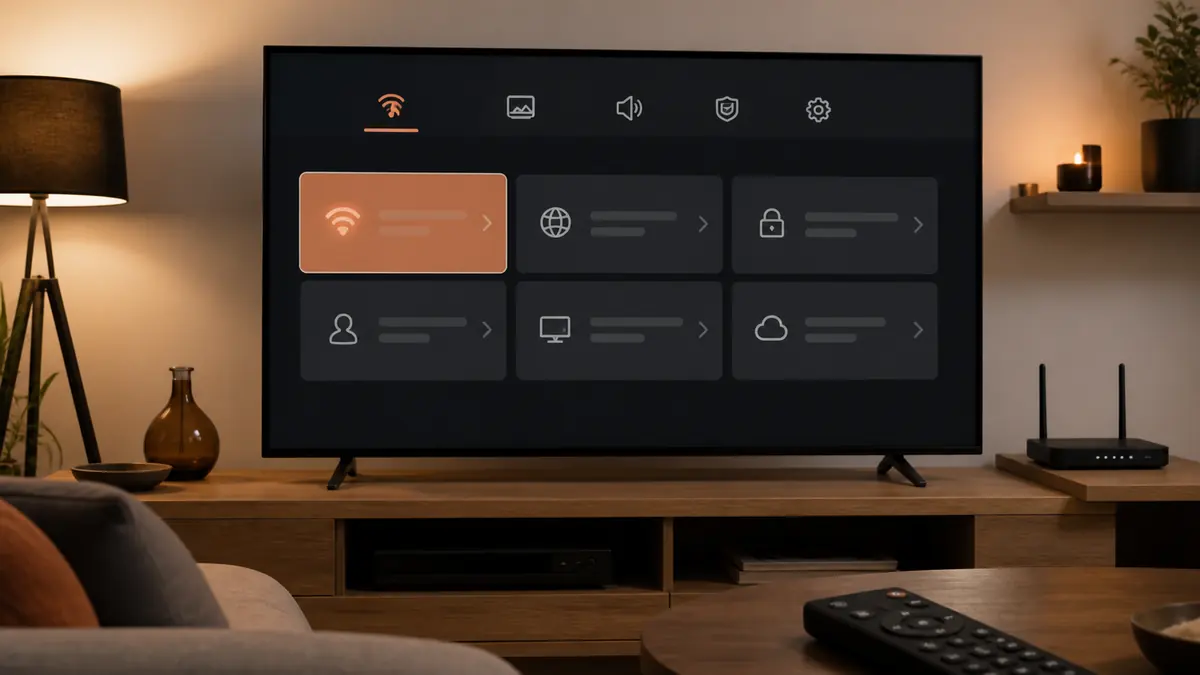
Ne confondez pas l’identifiant d’activation du lecteur avec les accès de votre service. Le premier sert parfois à associer l’application au téléviseur ; les seconds permettent de charger votre playlist. Si vous hésitez sur le format reçu, contactez le support depuis notre page Contact sans publier vos identifiants ailleurs.
Les réglages essentiels pour une lecture fluide
Après le premier chargement de l’IPTV sur Smart TV Samsung et LG, prenez quelques minutes pour régler l’application. Activez la mise à jour automatique de la playlist au démarrage, sans choisir un intervalle trop court. Réglez le guide TV, appelé EPG, sur votre fuseau horaire. En France métropolitaine, laissez généralement le réglage automatique avant d’ajouter manuellement un décalage.
Dans les options vidéo, commencez par le lecteur par défaut. Si l’image reste noire alors que le son fonctionne, essayez le second moteur de lecture proposé par l’application. Ne changez qu’un réglage à la fois afin d’identifier ce qui résout réellement le problème.
La qualité doit rester adaptée à la connexion. Une chaîne 4K demande davantage de débit et de stabilité qu’un flux HD. Si le réseau varie, sélectionnez temporairement une qualité inférieure. Sur certaines TV, désactiver les fonctions d’économie d’énergie trop agressives peut aussi éviter que le Wi-Fi se mette en veille, mais conservez un réglage raisonnable pour la consommation.
Améliorer le réseau sans changer d’abonnement
- Rapprochez le routeur de la télévision ou dégagez les obstacles épais.
- Utilisez Ethernet lorsque la box se trouve dans la même pièce.
- Redémarrez la box et la TV après une longue période sans arrêt complet.
- Évitez un VPN inutile : il peut réduire le débit et augmenter la latence.
- Testez la TV à un autre moment pour distinguer un souci local d’un problème temporaire du service.
IPTV sur Smart TV Samsung et LG : résoudre les pannes
Les identifiants sont refusés
Contrôlez l’adresse du serveur, le port éventuel, le nom d’utilisateur et le mot de passe. Retapez les informations plutôt que de corriger plusieurs fois une saisie incertaine. Vérifiez également que l’abonnement est actif et qu’il n’est pas déjà utilisé au-delà du nombre de connexions autorisées.
La playlist charge, mais les chaînes coupent
Pour diagnostiquer l’IPTV sur Smart TV Samsung et LG, testez d’abord une vidéo classique sur la TV. Si elle coupe aussi, le réseau est probablement en cause. Passez en Ethernet ou en Wi-Fi 5 GHz, redémarrez le routeur et fermez les téléchargements concurrents. Si seules quelques chaînes sont touchées, notez leur nom et l’heure du test avant de contacter l’assistance.
Écran noir, son absent ou image figée
Changez le moteur de lecture dans les paramètres du lecteur, puis relancez la chaîne. Vérifiez que le logiciel du téléviseur et l’application sont à jour. Un format vidéo très récent peut ne pas être décodé par une ancienne Smart TV. Dans ce cas, un appareil externe récent offre parfois une meilleure compatibilité.
L’application se ferme toute seule
Éteignez complètement le téléviseur, débranchez-le pendant environ une minute, puis rallumez-le. Supprimez les applications inutilisées si la mémoire est presque pleine. Vous pouvez ensuite désinstaller et réinstaller le lecteur depuis la boutique officielle, à condition de conserver vos accès.
Sécurité, confidentialité et utilisation légale
Utilisez l’IPTV uniquement pour des contenus et services auxquels vous avez légalement accès. Méfiez-vous des offres anonymes qui promettent toutes les chaînes premium pour un prix irréaliste. Avant de saisir vos données, vérifiez le nom de l’application, son éditeur et les informations affichées dans la boutique Samsung ou LG.
Ne communiquez jamais votre mot de passe dans un commentaire public. Si une assistance à distance est nécessaire, demandez ce qui sera consulté et changez l’accès temporaire après l’intervention. Enfin, conservez une copie sécurisée de vos informations d’abonnement afin de pouvoir réinstaller l’application sans stress.
Questions fréquentes
Peut-on installer l’IPTV sur toutes les Smart TV Samsung et LG ?
L’IPTV sur Smart TV Samsung et LG n’est pas universelle. La compatibilité dépend du modèle, de l’année, de la région et de la version de Tizen ou webOS. La meilleure vérification consiste à rechercher un lecteur dans la boutique officielle directement depuis la TV.
Une application IPTV contient-elle déjà des chaînes ?
En principe, non. Le lecteur sert à afficher la playlist et le guide TV liés à un service distinct. Vous devez disposer de vos propres accès légaux.
Ethernet est-il obligatoire ?
Non, mais il offre souvent une connexion plus régulière. Un bon Wi-Fi 5 GHz suffit dans de nombreux foyers si le téléviseur reste proche du routeur.
Pourquoi mon application n’existe pas dans la boutique ?
Elle peut être indisponible pour votre pays, votre modèle ou votre version du système. Installez seulement une alternative proposée officiellement, ou utilisez un appareil externe compatible.
Que faire si la TV est trop ancienne ?
Un Fire TV Stick ou un autre boîtier récent peut prolonger son usage sans remplacer l’écran. Consultez aussi nos guides IPTV pour choisir la méthode adaptée à votre équipement.
Conclusion
L’installation de l’IPTV sur Smart TV Samsung et LG tient en trois étapes : choisir un lecteur compatible dans la boutique officielle, saisir correctement ses accès, puis stabiliser la connexion. Prenez le temps d’identifier Tizen ou webOS et de mettre la TV à jour avant de commencer. En cas de difficulté, notez le message exact et l’étape où il apparaît : le diagnostic sera beaucoup plus rapide.
Vous souhaitez vérifier la compatibilité de votre appareil ou obtenir de l’aide pour votre configuration ? Découvrez nos offres IPTV et contactez l’équipe IRON PRO IP sur WhatsApp avant toute activation.