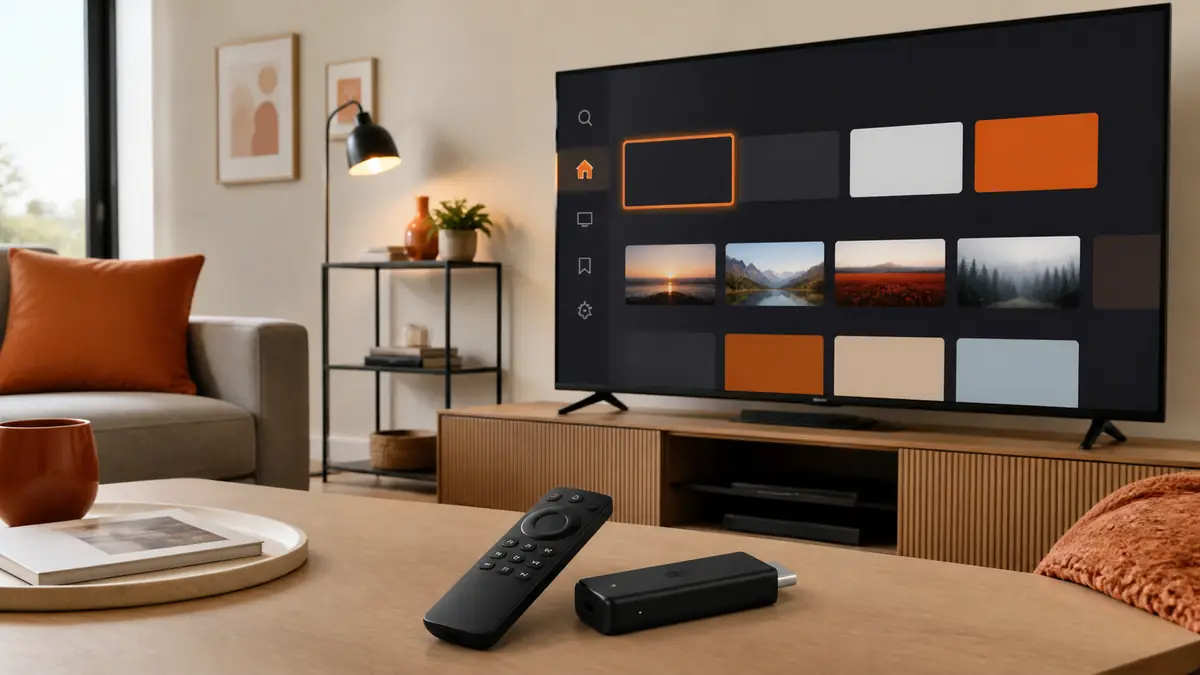
Installer l’IPTV sur Fire TV Stick permet de profiter de son service sur presque n’importe quel téléviseur équipé d’un port HDMI. Ce guide explique la configuration pas à pas, depuis la préparation du Fire Stick jusqu’à la connexion à une application IPTV, avec des solutions aux problèmes les plus fréquents.
À retenir : utilisez uniquement une application fiable et un service donnant accès à des contenus pour lesquels vous disposez des droits nécessaires. Amazon peut limiter l’installation d’applications externes sur certains modèles récents.
Sommaire du guide
Installer l’IPTV sur Fire TV Stick : préparation étape par étape
- un Amazon Fire TV Stick connecté au téléviseur et à Internet ;
- un compte Amazon actif ;
- une connexion Wi-Fi stable, idéalement en 5 GHz ;
- les identifiants fournis par votre service IPTV : adresse du serveur, nom d’utilisateur et mot de passe, ou une URL M3U ;
- une application de lecture IPTV compatible avec Fire TV.
Avant d’installer l’IPTV sur Fire TV Stick, redémarrez l’appareil et vérifiez les mises à jour dans Paramètres → Ma Fire TV → À propos → Rechercher les mises à jour. Consultez également le site officiel Amazon Fire TV pour les informations propres à votre modèle. Une version récente de Fire OS réduit les problèmes de compatibilité.
Étape 1 : rechercher une application IPTV dans l’Amazon Appstore
Commencez toujours par l’Amazon Appstore. Depuis l’écran d’accueil, sélectionnez Rechercher, saisissez le nom de l’application recommandée par votre fournisseur, puis choisissez Télécharger. Pour installer l’IPTV sur Fire TV Stick proprement, la boutique officielle reste la méthode la plus simple et la plus sûre.
Une fois l’application installée, ouvrez-la depuis Mes applications. Si elle demande une autorisation d’accès aux fichiers, accordez-la uniquement si cette fonction est nécessaire pour importer une playlist locale.
Application officielle ou fichier APK : quelle méthode choisir ?
L’application disponible dans l’Amazon Appstore doit rester le premier choix. Elle s’installe sans modifier les réglages de sécurité, reçoit ses mises à jour par la boutique et a été préparée pour l’interface Fire TV. La télécommande fonctionne généralement dès le premier lancement, sans souris virtuelle ni manipulation supplémentaire.
Un fichier APK peut être utile lorsqu’un éditeur sérieux ne distribue pas encore son application dans l’Appstore. Cette méthode demande davantage de vigilance : il faut vérifier le site de l’éditeur, choisir la bonne version et surveiller soi-même les mises à jour. Une application Android conçue uniquement pour un écran tactile peut s’installer tout en restant difficile à utiliser avec la télécommande.
Méfiez-vous des pages qui proposent une application « premium déverrouillée », un code Downloader sans indiquer sa destination ou une version modifiée. Le gain apparent ne compense pas le risque pour vos données. Préférez un lecteur connu, maintenu et compatible avec la connexion fournie par votre service.
Étape 2 : installer Downloader si l’application n’est pas disponible
Si l’application souhaitée n’existe pas dans l’Amazon Appstore et que votre modèle autorise les applications externes, recherchez Downloader dans la boutique Amazon et installez-le. Downloader sert à ouvrir une adresse officielle et à télécharger un fichier APK.
Ne téléchargez jamais un APK depuis une page inconnue, un raccourcisseur douteux ou un code partagé sans source vérifiable. Un fichier modifié peut contenir des logiciels malveillants ou récupérer vos identifiants.
Étape 3 : afficher les options pour les développeurs
Sur certains Fire TV Stick, les options pour les développeurs sont masquées. Ouvrez Paramètres → Ma Fire TV → À propos, sélectionnez le nom de votre appareil, puis appuyez sept fois sur le bouton central de la télécommande. Un message indique généralement que le mode développeur est activé.
Revenez ensuite dans Ma Fire TV → Options pour les développeurs → Installer des applications inconnues, puis autorisez uniquement Downloader. Désactivez cette autorisation après l’installation.
Attention aux modèles récents : certains appareils, notamment certaines versions Fire TV Stick 4K Select, peuvent bloquer complètement l’installation externe. Dans ce cas, utilisez une application disponible dans l’Amazon Appstore et n’essayez pas de contourner la protection.
Étape 4 : télécharger l’application depuis sa source officielle
Ouvrez Downloader et saisissez l’adresse HTTPS officielle communiquée par l’éditeur de l’application. Téléchargez la version Android compatible avec Fire TV, lancez l’installation, puis sélectionnez Terminé.
Après l’installation, supprimez le fichier APK proposé par Downloader. Il n’est plus nécessaire et occupe inutilement l’espace limité du Fire Stick. Vous pouvez ensuite désactiver l’autorisation accordée à Downloader.
Étape 5 : ajouter les identifiants IPTV
Pour installer l’IPTV sur Fire TV Stick sans erreur, la plupart des lecteurs proposent l’une des méthodes suivantes :
- API Xtream Codes : saisissez le nom du profil, l’adresse du serveur, le nom d’utilisateur et le mot de passe.
- Lien M3U : copiez l’URL complète fournie avec votre abonnement.
- Portail ou code appareil : suivez les instructions propres au lecteur sélectionné.
Respectez exactement les majuscules, les minuscules et les caractères spéciaux. Évitez d’ajouter un espace avant ou après l’adresse. Une erreur de saisie est la cause la plus fréquente du message « identifiants invalides » lorsque l’on souhaite installer l’IPTV sur Fire TV Stick.
Quel Fire TV Stick convient le mieux à l’IPTV ?
Le choix du modèle compte pour installer l’IPTV sur Fire TV Stick dans de bonnes conditions. Il dépend surtout de la définition du téléviseur et de la qualité du réseau. Un Fire TV Stick HD suffit pour un écran Full HD, tandis qu’un modèle 4K offre davantage de marge pour les flux haute définition, les menus chargés et les changements rapides de chaîne. Le Fire TV Stick 4K Max dispose généralement d’un processeur plus réactif et d’une meilleure connectivité Wi-Fi, ce qui améliore le confort quand plusieurs appareils utilisent le réseau à la maison.
La mention « 4K » ne transforme toutefois pas un flux de faible qualité. Le résultat dépend de la source, du débit disponible, du téléviseur et du lecteur choisi. Avant d’acheter un nouvel appareil, testez votre connexion au même endroit que le Fire Stick : un excellent débit près du routeur ne garantit pas la même stabilité derrière le téléviseur.
Vérifiez aussi le système du modèle vendu. Certaines versions récentes peuvent limiter l’installation d’applications externes. Si vous utilisez déjà un lecteur disponible dans l’Amazon Appstore, cela ne pose généralement pas de difficulté. Dans le cas contraire, confirmez la compatibilité avant l’achat au lieu de vous fier uniquement au nom commercial du produit.
Bien préparer la connexion Internet
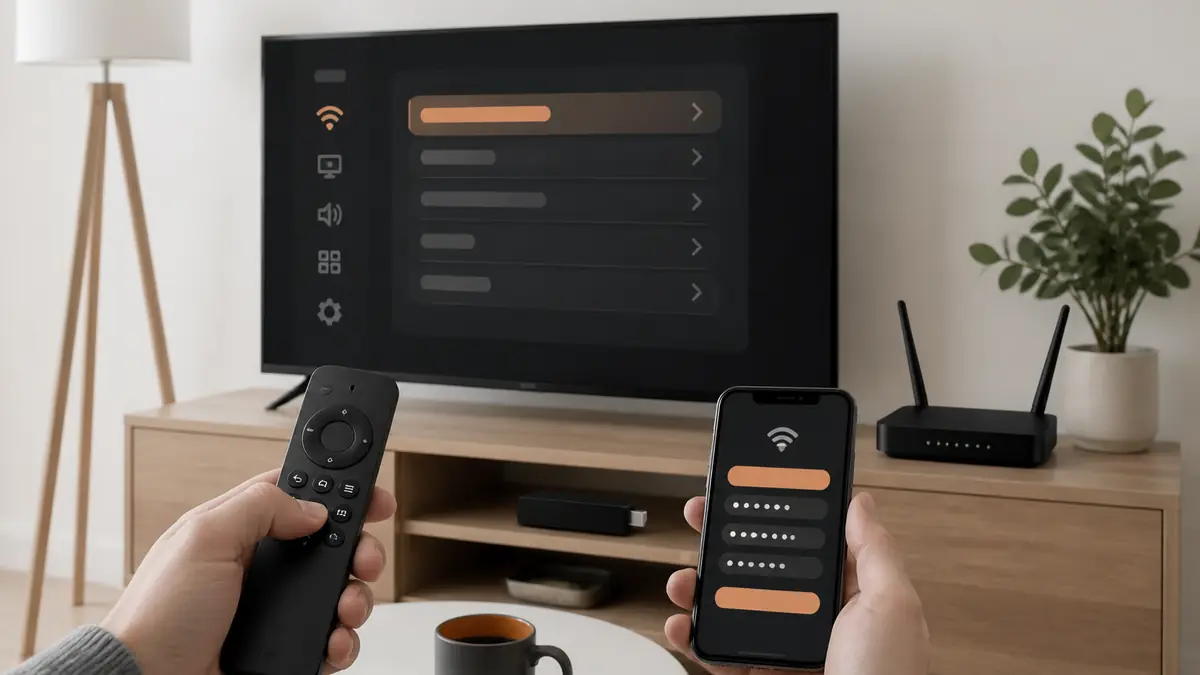
Après avoir réussi à installer l’IPTV sur Fire TV Stick, les coupures attribuées à l’application viennent souvent du Wi-Fi. Le Fire TV Stick est placé derrière le téléviseur, près de surfaces métalliques et de câbles qui peuvent affaiblir le signal. Utilisez la petite rallonge HDMI fournie lorsque cela permet d’éloigner le stick de l’arrière de l’écran.
Pour un usage courant en haute définition, recherchez surtout une connexion régulière plutôt qu’un chiffre maximal impressionnant. Faites plusieurs tests à des heures différentes. Si le débit chute fortement le soir, déplacez le routeur, changez de canal Wi-Fi ou utilisez un adaptateur Ethernet compatible. Évitez également les téléchargements volumineux et les sauvegardes en ligne pendant la lecture.
- Wi-Fi 2,4 GHz : portée plus longue, mais davantage d’interférences et un débit souvent inférieur ;
- Wi-Fi 5 GHz : plus rapide à courte distance, adapté à la HD et à la 4K ;
- Ethernet : solution la plus régulière lorsque le téléviseur est proche du routeur ou d’une prise réseau.
Protéger ses identifiants et son appareil
Les identifiants IPTV donnent accès à votre compte. Ne les publiez pas dans un forum, une capture d’écran ou une vidéo. Si vous devez demander de l’aide, masquez le nom d’utilisateur, le mot de passe et la partie privée de l’URL. Un support sérieux n’a pas besoin de votre mot de passe Amazon.
Après une installation externe, retirez le fichier APK et désactivez l’autorisation « applications inconnues » pour Downloader. Conservez les mises à jour automatiques de Fire OS et vérifiez régulièrement la version du lecteur. N’installez pas plusieurs copies d’une même application : elles peuvent utiliser des dossiers différents et compliquer le dépannage.
Si plusieurs personnes utilisent le téléviseur, activez le contrôle parental du Fire TV et le code PIN des achats Amazon. Dans le lecteur IPTV, protégez les catégories sensibles lorsqu’une option dédiée existe. Ces réglages sont plus fiables lorsqu’ils sont appliqués dès la première configuration.
Installer l’IPTV sur Fire TV Stick : les réglages conseillés
- utilisez le Wi-Fi 5 GHz lorsque le Fire Stick est proche du routeur ;
- choisissez le lecteur matériel ou automatique dans les réglages vidéo ;
- activez la correspondance de fréquence d’images si votre téléviseur la prend en charge ;
- conservez au moins 500 Mo d’espace libre ;
- fermez les applications inutilisées ;
- redémarrez le routeur et le Fire Stick en cas de ralentissement persistant.
Que faire si l’IPTV ne fonctionne pas sur Fire Stick ?
L’application ne s’installe pas
Vérifiez l’espace disponible, la compatibilité du fichier avec votre modèle et l’autorisation accordée à Downloader. Si le Fire Stick bloque l’installation externe, privilégiez une application officielle disponible dans l’Amazon Appstore.
Les identifiants sont refusés
Contrôlez l’adresse du serveur, le nom d’utilisateur et le mot de passe. Testez la connexion sans recopier manuellement les données lorsque l’application autorise le collage. Contactez l’assistance si l’abonnement n’est pas encore activé.
L’image se coupe ou charge en boucle
Testez d’abord une autre chaîne afin de distinguer un flux isolé d’un problème général. Redémarrez les équipements, rapprochez le Fire Stick du routeur et essayez le réseau 5 GHz. Un adaptateur Ethernet compatible peut améliorer la stabilité quand le Wi-Fi est encombré.
L’application se ferme toute seule
Dans Paramètres → Applications → Gérer les applications installées, sélectionnez le lecteur, forcez l’arrêt et videz uniquement le cache. Évitez « Effacer les données » si vous ne souhaitez pas ressaisir vos identifiants.
Entretenir le Fire TV Stick pour conserver de bonnes performances
Après avoir réussi à installer l’IPTV sur Fire TV Stick, pensez aussi à l’entretien de l’appareil. Son stockage est limité. Quand il reste très peu d’espace, les applications démarrent plus lentement et les mises à jour peuvent échouer. Supprimez les jeux et lecteurs inutilisés dans Paramètres → Applications → Gérer les applications installées. Vider le cache d’une application peut aider, mais il est inutile de le faire tous les jours.
Redémarrez l’appareil une fois de temps en temps, surtout après une mise à jour importante. Utilisez l’adaptateur secteur fourni plutôt que le port USB du téléviseur : certains ports délivrent une alimentation insuffisante, ce qui provoque des redémarrages ou des pertes de connexion difficiles à diagnostiquer.
Méthode de diagnostic en cinq minutes
- Ouvrez une autre application vidéo pour vérifier la connexion Internet.
- Testez plusieurs chaînes ou contenus afin de savoir si le problème est général.
- Fermez complètement le lecteur IPTV puis relancez-le.
- Redémarrez le Fire TV Stick et le routeur.
- Si le problème continue, notez l’heure, le nom du lecteur et le message exact avant de contacter l’assistance.
Cette méthode permet de dépanner sans recommencer toute la procédure pour installer l’IPTV sur Fire TV Stick et évite de modifier plusieurs réglages à la fois. Si vous changez le lecteur, le réseau et les identifiants simultanément, il devient impossible d’identifier la cause réelle. Procédez étape par étape et testez après chaque modification.
Questions fréquentes
Quelle application IPTV choisir sur Fire TV Stick ?
Pour installer l’IPTV sur Fire TV Stick durablement, choisissez une application maintenue, compatible avec votre méthode de connexion et provenant de l’Amazon Appstore ou du site officiel de son éditeur. L’application ne fournit pas les chaînes : elle sert uniquement à lire un service configuré séparément.
Faut-il un VPN pour utiliser l’IPTV ?
Un VPN n’est pas nécessaire au fonctionnement normal d’un service légal. Il peut modifier la vitesse ou la localisation de la connexion. Vérifiez toujours les conditions du service utilisé et la législation applicable.
Peut-on utiliser le même abonnement sur plusieurs appareils ?
Cela dépend du nombre de connexions simultanées autorisées par l’offre. Ne lancez pas plusieurs appareils en même temps si votre formule ne comprend qu’une connexion.
Pour installer l’IPTV sur Fire TV Stick une nouvelle fois sans perdre de temps, gardez une copie privée des informations de configuration dans un gestionnaire de mots de passe. Notez aussi le modèle du Fire TV Stick, la version de Fire OS et le nom exact de l’application. Ces trois renseignements font gagner beaucoup de temps lors d’une demande d’assistance. Si vous remplacez le téléviseur ou réinitialisez l’appareil, vous pourrez refaire l’installation sans rechercher d’anciens messages. Ne conservez jamais une capture non protégée contenant tous les identifiants dans la galerie du téléphone ou dans un espace partagé.
Besoin d’aide pour votre Fire TV Stick ?
Consultez les appareils compatibles et les offres IRON PRO IP. Pour une vérification personnalisée, indiquez le modèle exact de votre Fire TV Stick et le message affiché à notre assistance en français.