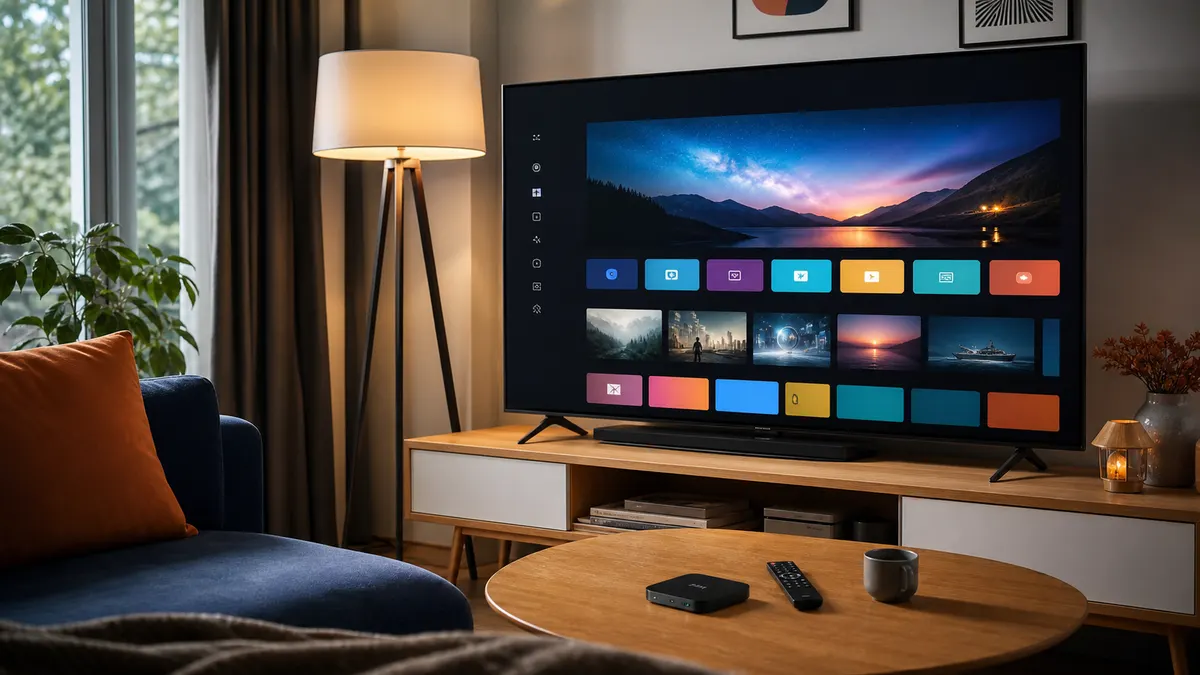
Installer l’IPTV sur Android TV et Google TV permet de profiter de ses contenus autorisés directement sur un téléviseur compatible ou sur un boîtier connecté. Ces deux systèmes donnent accès au Google Play Store, ce qui simplifie nettement l’installation d’un lecteur. Il reste toutefois important de choisir la bonne application, de saisir ses accès sans erreur et de régler correctement la connexion.
Ce guide explique la méthode complète en 2026, depuis la vérification du système jusqu’au dépannage. Il s’adresse aux utilisateurs en France qui possèdent déjà un abonnement légal. Un lecteur IPTV ne contient normalement aucune chaîne : il sert uniquement à afficher la playlist et le guide TV associés à votre propre service.
Sommaire du guide
IPTV sur Android TV et Google TV : quelle différence ?
Android TV et Google TV reposent sur la même base Android, mais leur interface n’est pas identique. Android TV présente généralement les applications et les chaînes de recommandations sur un écran assez direct. Google TV ajoute une organisation davantage centrée sur les contenus, avec des profils et des recommandations regroupées. Pour installer un lecteur, la logique reste proche : on recherche l’application dans le Play Store ou dans l’onglet Applications, puis on l’ouvre depuis l’accueil.
Ces systèmes équipent des téléviseurs de différentes marques ainsi que des appareils externes. Le nom commercial de la TV ne suffit donc pas pour connaître son environnement. Ouvrez Paramètres, puis Préférences de l’appareil, Système ou À propos. Vous y trouverez la version du logiciel, le modèle et parfois la mention Android TV ou Google TV.
Ne confondez pas une Smart TV disposant de quelques applications avec une véritable TV Android. Un téléviseur Samsung utilise généralement Tizen et un modèle LG webOS. Si vous possédez l’une de ces marques, consultez plutôt notre guide IPTV pour Smart TV Samsung et LG.
Préparer Android TV ou Google TV avant l’installation
Pour réussir l’IPTV sur Android TV et Google TV, commencez par connecter l’appareil à Internet et vérifier qu’une vidéo classique se lit correctement. Ouvrez ensuite les paramètres système et recherchez les mises à jour disponibles. Une version récente corrige des problèmes de sécurité, améliore la compatibilité des applications et limite les fermetures inattendues.
Vérifiez également l’espace de stockage. Certaines TV ne disposent que de quelques gigaoctets libres. Dans Paramètres, Applications, supprimez les programmes inutilisés et videz uniquement les caches volumineux. Évitez d’effacer les données d’une application importante si vous ne possédez plus ses identifiants.
Préparez enfin les informations envoyées par votre fournisseur : adresse du serveur, nom d’utilisateur, mot de passe ou lien M3U. Gardez-les sur un appareil privé. Une capture contenant ces données ne doit jamais être publiée sur un réseau social ou dans un commentaire.
Quelle connexion Internet faut-il ?
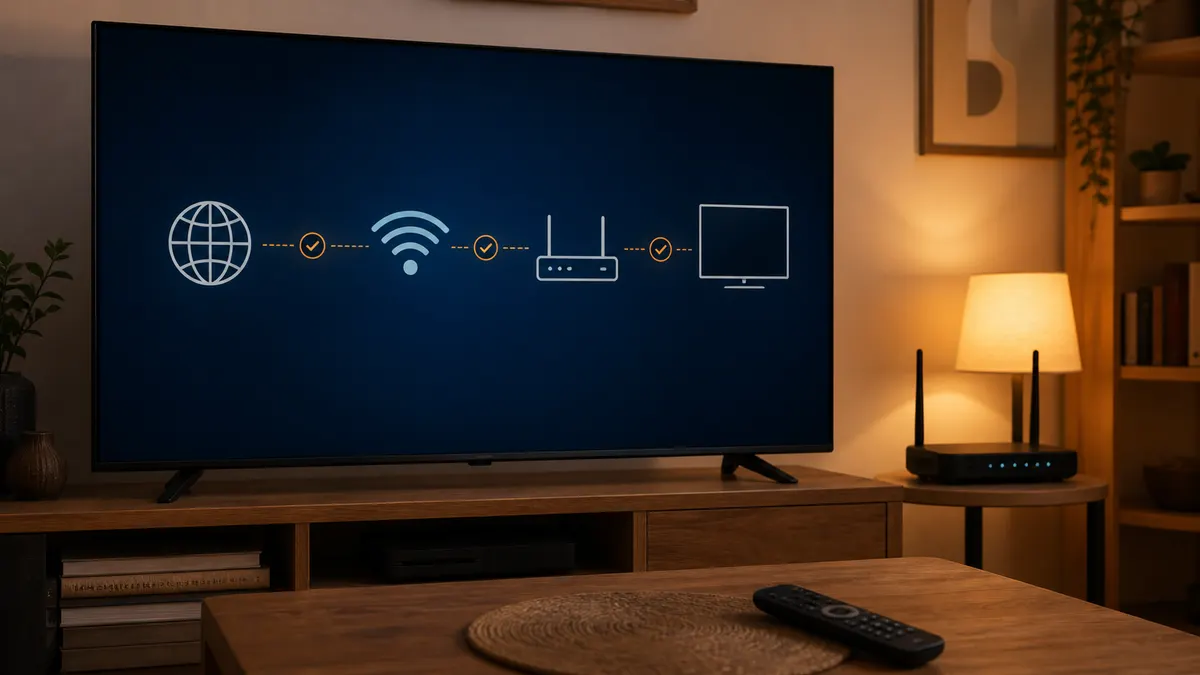
La stabilité compte davantage qu’un chiffre spectaculaire. Une chaîne HD peut fonctionner avec un débit raisonnable si la connexion reste constante, tandis qu’un Wi-Fi rapide mais irrégulier provoquera des coupures. Utilisez Ethernet lorsque le routeur se trouve près du téléviseur. Sinon, privilégiez le Wi-Fi 5 GHz à courte distance et le 2,4 GHz lorsque plusieurs murs séparent les appareils.
Installer un lecteur IPTV depuis le Play Store
L’installation de l’IPTV sur Android TV et Google TV doit commencer par la boutique officielle. Google indique que les applications Android TV peuvent être téléchargées depuis le Play Store : ouvrez Applications, lancez la boutique, effectuez une recherche, sélectionnez l’application puis suivez les instructions affichées.
Étapes sur Android TV
- Depuis l’écran d’accueil, ouvrez la section Applications.
- Sélectionnez Google Play Store.
- Choisissez la loupe et recherchez un lecteur IPTV compatible avec la télévision.
- Consultez la fiche, le nom de l’éditeur et les éventuels achats intégrés.
- Sélectionnez Installer, puis Ouvrir.
La procédure officielle est détaillée dans l’aide Android TV de Google. La disponibilité d’une application peut varier selon le pays, le modèle ou la version du système. Une application visible sur un téléphone Android n’est pas nécessairement adaptée à une télécommande et à un grand écran.
Étapes sur Google TV
- Ouvrez l’onglet Applications en haut de l’accueil.
- Parcourez les catégories ou utilisez la fonction de recherche.
- Saisissez le nom précis du lecteur souhaité.
- Ouvrez sa fiche et choisissez Installer.
- Une fois l’opération terminée, retrouvez-le dans la ligne de vos applications.
La recherche vocale peut être pratique, mais vérifiez toujours l’orthographe et l’éditeur avant d’installer. Plusieurs applications portent des noms proches. Le paiement éventuel du lecteur ne correspond pas à un abonnement de chaînes : il sert seulement à activer les fonctions de l’application.
Faut-il installer un fichier APK ?
Le Play Store reste la méthode recommandée. L’installation manuelle d’un APK, appelée sideloading, peut être utile dans certains cas précis, mais elle augmente les risques d’incompatibilité et de sécurité. Ne téléchargez jamais un fichier depuis un site inconnu. Si un lecteur sérieux n’apparaît pas sur votre appareil, recherchez une alternative officielle ou demandez conseil au support.
Configurer l’IPTV sur Android TV et Google TV
Après le premier lancement, le lecteur propose généralement plusieurs types de connexion. Les plus courants sont Xtream Codes, l’URL M3U et parfois un portail. Choisissez uniquement la méthode correspondant aux informations fournies avec votre abonnement.
Ajouter un profil avec Xtream Codes
Sélectionnez l’ajout d’un utilisateur ou d’un profil Xtream Codes. Entrez un nom simple, par exemple « Salon », puis l’adresse complète du serveur, le nom d’utilisateur et le mot de passe. Respectez les majuscules, les minuscules, le port et le préfixe http:// ou https://. Une espace invisible à la fin d’un champ peut suffire à déclencher une erreur.
Ajouter une liste avec une URL M3U
Choisissez l’option Playlist ou M3U, donnez un nom au profil et saisissez le lien. Comme cette adresse est souvent longue, utilisez le portail web ou le QR code de l’application lorsqu’ils sont disponibles. Vérifiez que l’écran appartient bien à l’éditeur officiel avant d’y transmettre vos accès.
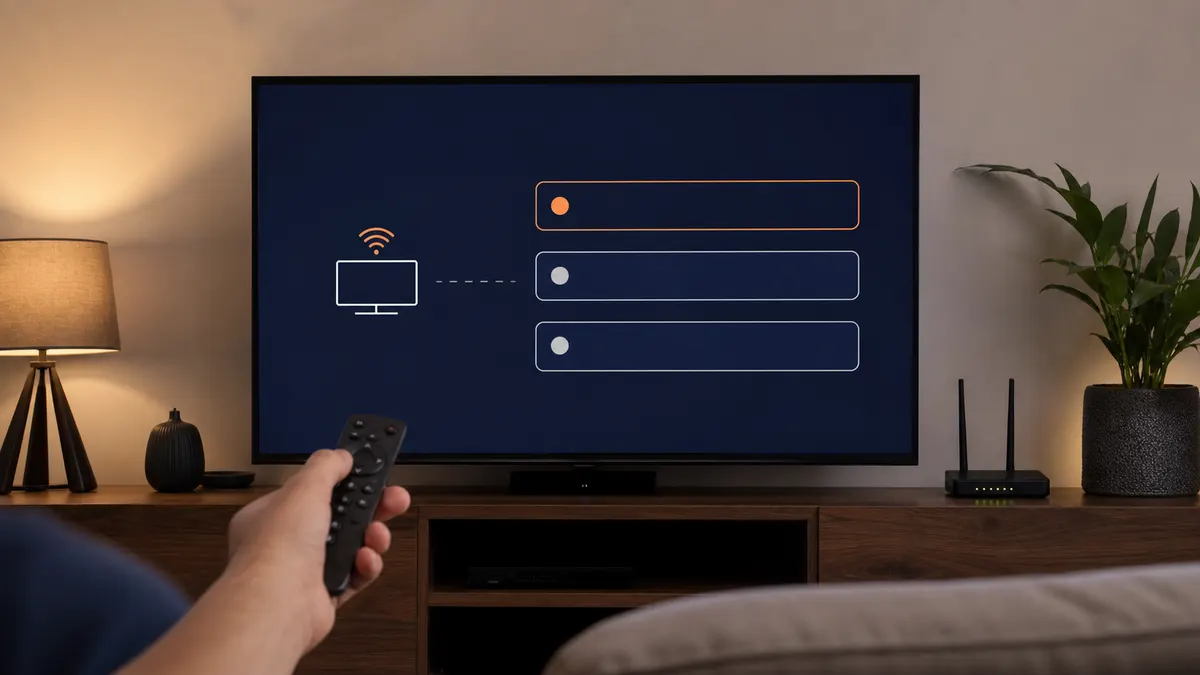
Une fois les données enregistrées, le lecteur charge les catégories, les chaînes et éventuellement le guide des programmes. Cette étape peut prendre quelques instants. N’appuyez pas plusieurs fois sur Retour et n’éteignez pas la TV pendant le premier chargement.
Régler le guide TV et les favoris
Activez l’EPG si votre service en fournit un, puis conservez d’abord le fuseau horaire automatique. Ajoutez quelques chaînes autorisées aux favoris afin de réduire le temps de navigation. Masquez les catégories inutiles lorsque l’application le permet : l’interface devient plus rapide et plus agréable.
Optimiser la qualité de l’IPTV sur Android TV et Google TV
Une fois l’IPTV sur Android TV et Google TV configurée, testez plusieurs chaînes pendant quelques minutes. Si tout fonctionne, ne modifiez pas tous les réglages. Les options par défaut sont souvent adaptées. Intervenez seulement lorsqu’un problème précis apparaît.
Dans les paramètres de lecture, certains lecteurs proposent plusieurs moteurs vidéo, un décodage matériel et une taille de mémoire tampon. Commencez avec le décodage matériel, qui exploite la puce de la TV. Si l’image devient noire ou se fige sur certains flux, essayez l’autre moteur disponible. Changez une seule option à la fois pour pouvoir revenir en arrière.
Éviter les coupures et le buffering
- Branchez un câble Ethernet lorsque cela est possible.
- Rapprochez le routeur ou utilisez un point d’accès correctement placé.
- Fermez les téléchargements lourds sur les autres appareils du foyer.
- Redémarrez complètement la box, la TV et le lecteur après une mise à jour.
- Choisissez une qualité HD si le flux 4K dépasse les capacités du réseau.
- Évitez les VPN gratuits ou surchargés, qui peuvent réduire fortement le débit.
Pour diagnostiquer l’IPTV sur Android TV et Google TV, le test le plus utile consiste à lire une vidéo connue sur une autre application de la TV. Si elle coupe également, le problème vient probablement du réseau ou de l’appareil. Si seules quelques chaînes rencontrent une difficulté, notez leur nom, l’heure et le message affiché avant de contacter l’assistance.
Résoudre les problèmes les plus fréquents
Le lecteur n’apparaît pas dans le Play Store
Vérifiez le pays du compte Google, la version du système et la compatibilité de l’appareil. Lancez les mises à jour, redémarrez puis recherchez à nouveau. N’essayez pas d’installer une version mobile non optimisée simplement parce qu’elle porte le même nom.
Les identifiants sont refusés
Retapez l’adresse, le nom d’utilisateur et le mot de passe. Contrôlez le port et la date de validité du service. Si l’abonnement limite le nombre de connexions simultanées, fermez le lecteur sur les autres appareils avant de recommencer.
L’image est noire mais le son fonctionne
Changez de moteur vidéo ou de mode de décodage dans les réglages du lecteur. Une ancienne TV peut ne pas prendre en charge certains codecs récents. Une mise à jour du système peut résoudre le problème ; dans le cas contraire, un boîtier plus récent sera parfois nécessaire.
L’application se ferme ou devient lente
Fermez-la complètement, redémarrez la TV et libérez de l’espace. Videz son cache sans supprimer ses données dans un premier temps. Si le souci continue, notez vos accès, désinstallez le lecteur puis réinstallez-le depuis le Play Store. Google explique aussi comment gérer et mettre à jour les applications dans son guide officiel.
Le Wi-Fi se déconnecte régulièrement
Oubliez le réseau dans les paramètres puis reconnectez-vous avec le mot de passe. Désactivez temporairement les fonctions d’économie d’énergie trop agressives pour effectuer un test. Si Ethernet règle immédiatement le problème, la cause est probablement liée au signal ou aux interférences.
Sécurité, confidentialité et utilisation légale
L’IPTV sur Android TV et Google TV doit être utilisée uniquement pour des chaînes et contenus auxquels vous avez légalement accès. Méfiez-vous des offres anonymes qui promettent un catalogue illimité à un prix irréaliste. Vérifiez toujours l’identité du service et les conditions proposées.
Installez les lecteurs depuis le Play Store, activez les mises à jour automatiques et contrôlez les autorisations demandées. Une application de lecture n’a normalement pas besoin d’accéder à vos contacts ou à votre microphone en permanence. Refusez une permission sans rapport avec son fonctionnement.
Ne communiquez jamais vos identifiants dans un commentaire public. Pour une aide personnalisée, utilisez notre page Contact ou WhatsApp et décrivez le message d’erreur sans exposer votre mot de passe.
Questions fréquentes
Android TV et Google TV utilisent-ils les mêmes applications ?
Ils partagent une grande partie du catalogue, mais la disponibilité varie selon le modèle, le pays et la version du système. Recherchez toujours le lecteur depuis l’appareil concerné.
Peut-on installer l’IPTV sans boîtier externe ?
Oui, si le téléviseur intègre Android TV ou Google TV et propose un lecteur compatible. Sinon, un boîtier connecté peut ajouter ces fonctions à un écran plus ancien.
Pourquoi la playlist est-elle vide ?
Vérifiez le type de connexion choisi, les identifiants et la validité du service. Une URL M3U incomplète ou un serveur mal saisi empêche le chargement des catégories.
Quelle qualité choisir avec une connexion moyenne ?
Commencez par la HD. La 4K exige davantage de débit, mais surtout une connexion régulière. Une qualité légèrement inférieure reste préférable à des pauses répétées.
Que faire si mon appareil utilise Fire TV ?
Le système et les menus sont différents. Suivez notre guide d’installation IPTV sur Fire TV Stick, conçu spécialement pour cet appareil.
Conclusion
Installer l’IPTV sur Android TV et Google TV est simple lorsque l’on respecte le bon ordre : mettre l’appareil à jour, choisir un lecteur fiable dans le Play Store, saisir correctement les accès puis tester la connexion. Les réglages avancés ne deviennent utiles qu’en cas de problème concret.
Vous souhaitez vérifier la compatibilité de votre télévision ou obtenir de l’aide pour la configuration ? Consultez nos autres guides IPTV, découvrez les offres IRON PRO IP et contactez l’équipe avant toute activation.