
L’IPTV PC permet de regarder un service de télévision compatible depuis un ordinateur. Le choix du lecteur dépend de votre système, de la méthode de connexion et des fonctions recherchées. Avant d’installer plusieurs programmes, vérifiez ce que votre service fournit réellement : application officielle, lecteur web, fichier M3U ou autres identifiants.
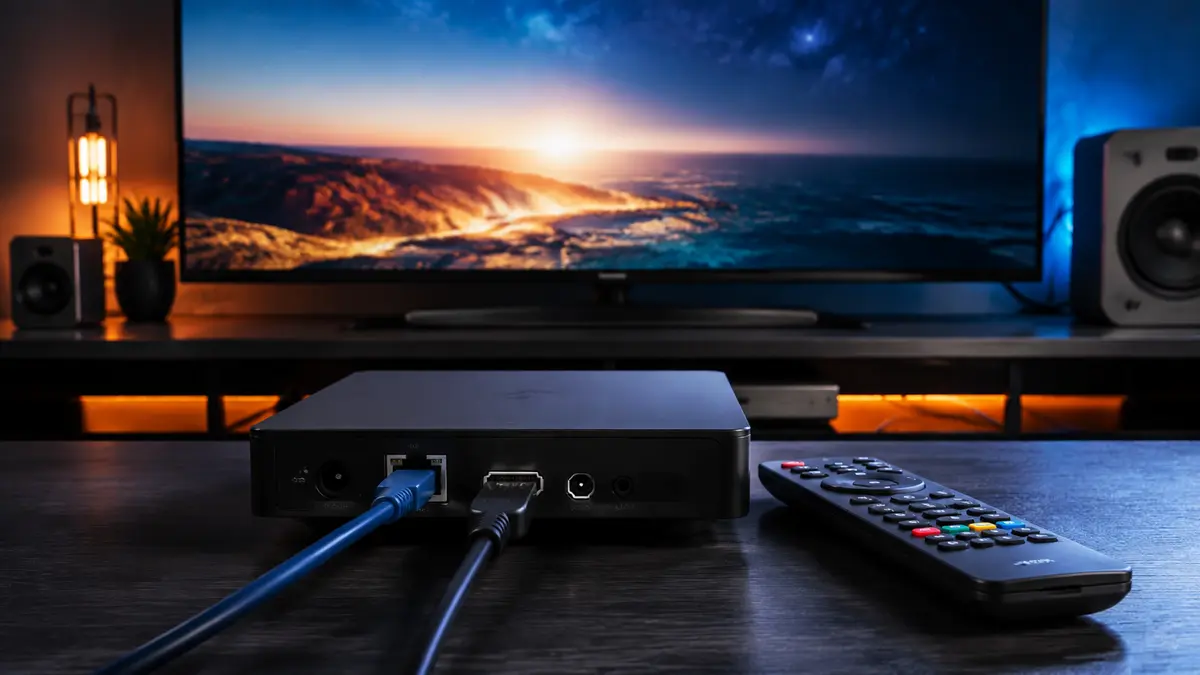
Ce guide se concentre sur l’organisation d’un poste Windows : accès au service, écran, son, réseau et usage quotidien. Pour une configuration propre à un lecteur, utilisez ensuite son guide dédié. L’objectif est de préparer le PC sans modifier inutilement votre installation.
1. Choisir sa méthode IPTV PC
Commencez par la solution documentée par le service. Une application officielle peut gérer directement le compte et les fonctions incluses. Un lecteur web fonctionne dans un navigateur compatible. Un lecteur de playlist demande une source qu’il comprend. Ces solutions ne sont pas interchangeables : un lien prévu pour une application peut être inutilisable ailleurs.
Vérifiez la version de Windows et les exigences du lecteur avant l’installation. Évitez les pages qui présentent plusieurs boutons de téléchargement sans identifier l’éditeur. Conservez le lien officiel dans vos favoris pour retrouver les mises à jour sans refaire une recherche générale.
2. Préparer les informations IPTV PC
Rassemblez le nom du service, les instructions reçues et les identifiants privés. Un nom de profil peut être choisi librement dans certains lecteurs, mais les champs de connexion doivent correspondre aux informations fournies. Ne collez pas un lien de guide TV dans le champ destiné aux chaînes.
Si plusieurs appareils utilisent le compte, vérifiez le nombre de lectures autorisées. Fermez la lecture sur le téléviseur avant de tester l’IPTV sur PC lorsque la formule ne permet qu’une connexion. Cela évite de prendre une limite de compte pour un défaut de l’ordinateur.
3. Installer un lecteur IPTV PC adapté
Installez une seule solution pour le premier test. Notez son nom et sa version. Un lecteur universel peut être utile pour un flux compatible, mais n’offre pas nécessairement les mêmes fonctions qu’une interface spécialisée. L’EPG, les favoris et le contrôle parental dépendent de l’application choisie.
VLC fait partie des outils pouvant ouvrir des flux réseau. Sa documentation officielle des médias présente l’ouverture d’une adresse réseau. Cette fonction ne transforme pas VLC en application officielle de tous les abonnements : le service doit fournir une source compatible.
Pour tester une adresse réseau autorisée dans VLC sous Windows, ouvrez Média → Ouvrir un flux réseau, collez l’adresse fournie par votre service, puis cliquez sur Lire. Pour une playlist locale, utilisez Média → Ouvrir un fichier. VLC ne fournit pas de chaînes ni d’abonnement : vous devez disposer d’une source compatible et des droits de lecture.
4. Réussir le premier test IPTV PC
- Vérifiez qu’Internet fonctionne sur le PC.
- Ouvrez le lecteur ; créez un profil nommé si cette fonction existe.
- Ajoutez les informations dans les champs correspondants.
- Attendez la fin du chargement initial.
- Essayez un contenu inclus dans votre accès.
- Contrôlez le son, l’image et le passage au plein écran.
- Fermez puis relancez le lecteur pour vérifier la reprise.
Si le catalogue se charge mais que la vidéo échoue, notez ce détail. Le chargement d’une liste et la lecture d’un flux sont deux opérations distinctes. Testez une seconde entrée avant de réinstaller le logiciel ou de supprimer votre profil.
5. Régler l’écran et le son
Sur un portable, commencez par l’écran intégré et les haut-parleurs du PC. Une fois la lecture validée, connectez l’écran externe ou le téléviseur. Vérifiez la sortie sonore sélectionnée après le branchement HDMI : le son peut être envoyé vers un écran qui ne possède pas de haut-parleurs.
Conservez le format d’image automatique pour éviter une vidéo étirée. Si le son est présent sans image, testez les options de décodage documentées par le lecteur, une à la fois. Si l’image est présente sans son, contrôlez d’abord le volume du lecteur et le périphérique de sortie du système.
6. Stabiliser la connexion IPTV PC
Pour comparer Wi-Fi et Ethernet, gardez la même chaîne et la même qualité. Arrêtez temporairement les téléchargements importants pendant le test. Notez si les coupures disparaissent. Une amélioration avec un câble aide à orienter le diagnostic vers la liaison locale, sans prouver que tous les problèmes viennent du Wi-Fi.
Une connexion rapide ne compense pas toujours un réseau irrégulier. Testez aux horaires habituels de visionnage et depuis la pièce où le PC sera utilisé. Pour aller plus loin, consultez nos repères sur le débit nécessaire à la lecture 4K.
7. Organiser l’IPTV PC au quotidien
Créez des favoris pour les programmes réellement utilisés et évitez de multiplier les profils identiques. Sur un ordinateur partagé, séparez les sessions et ne laissez pas les informations du compte dans un document accessible à tous. Vérifiez aussi le comportement du lecteur après une mise en veille.
Gardez les réglages qui ont corrigé un problème dans une note privée : lecteur, version, mode audio et méthode de connexion. Après une mise à jour, cette note vous permettra de comparer les changements. Elle doit décrire les réglages sans contenir une URL personnelle complète ni un mot de passe.
IPTV PC : résoudre les problèmes courants
La vidéo s’arrête lorsque le portable se met en veille
La mise en veille interrompt normalement l’activité du poste. Vérifiez les options d’alimentation pour la durée de votre session, puis restaurez les préférences adaptées à votre usage. Ne confondez pas l’extinction de l’écran et la mise en veille complète de l’ordinateur.
Le lecteur web fonctionne, mais pas l’application
Confirmez que le service autorise les deux méthodes et que les données utilisées sont correctes. Une application peut demander un format d’accès différent. Décrivez au support ce qui fonctionne déjà au lieu de supposer que le compte entier est inutilisable.
Une seule chaîne se bloque
Comparez une autre chaîne, puis notez le nom et l’heure de l’échec. Un flux précis peut être indisponible indépendamment de votre PC. Une réinstallation générale est rarement un premier test pertinent pour ce symptôme.
Le PC chauffe ou ralentit
Fermez les applications lourdes et observez si la lecture s’améliore. Vérifiez la ventilation et testez une qualité inférieure si elle est proposée. Le choix d’un lecteur plus simple peut être utile, mais commencez par identifier la charge réelle du poste.
Questions fréquentes avant de choisir
Faut-il un PC de jeu ?
Pas nécessairement. Les besoins dépendent de la résolution, du format vidéo et du lecteur. Consultez les exigences du logiciel plutôt que de choisir uniquement selon une étiquette commerciale.
Peut-on utiliser une app IPTV PC sur télévision ?
Une application Windows ne s’installe pas directement sur tous les téléviseurs. Vous pouvez étudier une connexion d’écran ou choisir une application adaptée au téléviseur. Nos guides box Android IPTV et Smart TV Samsung et LG traitent ces équipements séparément.
Comment choisir entre ordinateur et box ?
Le PC convient à un usage proche du clavier et à des tests ponctuels. Une box peut être plus pratique pour une navigation régulière à la télécommande. Comparez surtout vos habitudes et la compatibilité du service, sans supposer qu’un appareil remplace automatiquement l’autre.
Quel résultat conserver après le test ?
Notez la méthode qui fonctionne, les fonctions absentes et les éventuelles coupures. Un relevé précis permet de choisir votre solution IPTV PC selon votre usage réel plutôt qu’en fonction du nombre d’options affichées.