Vous avez déjà une box Android IPTV ou Google TV ? Ce guide vous aide à installer un lecteur, configurer vos accès et isoler les causes de coupure. Pour choisir un nouvel appareil, consultez notre guide de choix d’une box Android TV.
Qu’est-ce qu’une box Android IPTV ?
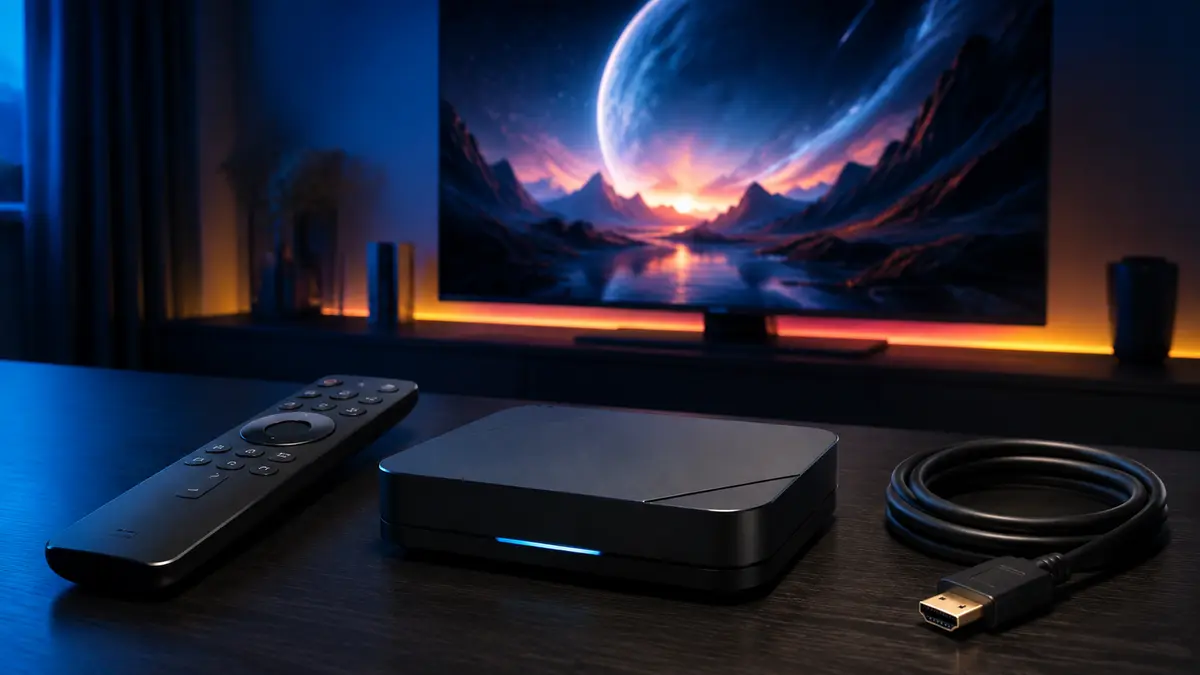
Il s’agit d’un boîtier Android TV ou Google TV connecté au téléviseur par HDMI. Il donne accès à un magasin d’applications, aux services de streaming autorisés et aux lecteurs IPTV. La box ne fournit pas automatiquement d’abonnement ni de chaînes.
Android TV certifié ou Android classique ?
Une box certifiée Android TV propose une interface adaptée à la télécommande, Google Play pour TV et des mises à jour plus fiables. Les box utilisant une version mobile modifiée peuvent afficher des applications mal adaptées et limiter les services protégés.
Configurer une box Android pour IPTV
- Connectez la box en HDMI et sélectionnez la bonne entrée.
- Installez les mises à jour système.
- Connectez le réseau, idéalement par Ethernet.
- Téléchargez un lecteur depuis Google Play.
- Ajoutez uniquement les informations d’un service autorisé.
- Testez la HD avant la 4K.
Vérifiez la compatibilité du lecteur avec votre appareil avant de choisir une offre. Notre guide Smart IPTV : installation et activation distingue la licence de l’application et les accès au service. Une fois ces points vérifiés, vous pouvez consulter les offres et le nombre d’écrans.
Les critères pour choisir une box Android IPTV
Processeur et mémoire
Pour la HD, un appareil récent avec une mémoire suffisante convient. La 4K et le multitâche nécessitent davantage de puissance. Ne choisissez pas uniquement selon un chiffre de RAM annoncé.
Décodage vidéo
Vérifiez HEVC/H.265, AV1 si nécessaire, HDR et la fréquence 50/60 Hz. Un bon décodage matériel réduit la charge du processeur.
Connexion réseau
Ethernet est préférable pour la stabilité. En Wi-Fi, recherchez le double bande et placez la box près du routeur. Un adaptateur Ethernet compatible peut améliorer certaines clés TV.
Stockage
Le système occupe une partie de l’espace annoncé. Prévoyez assez de stockage pour les applications, caches et mises à jour.
Télécommande
Une télécommande Bluetooth avec commandes directionnelles claires facilite l’utilisation des lecteurs et du guide TV.
Applications utiles sur une box Android
Le choix dépend de l’interface et des fonctions : TiviMate pour des réglages avancés, IBO Player pour une gestion simple, ou une autre application compatible. Consultez notre comparatif des applications IPTV Android TV.
Optimiser la fluidité
Fermez les applications inutiles, désactivez les animations excessives, gardez de l’espace libre et redémarrez régulièrement la box. Notre article sur le débit IPTV 4K explique pourquoi la stabilité compte autant que la vitesse.
Box Android IPTV qui coupe : diagnostic
Testez un câble réseau, vérifiez la température de la box, changez le décodage vidéo et réduisez la qualité. Si toutes les applications ralentissent, le problème vient probablement du réseau ou de l’appareil. Consultez nos solutions contre les coupures.
| Symptôme | Test utile |
|---|---|
| Toute l’interface ralentit | Vérifiez l’espace libre, les applications ouvertes et la température, puis redémarrez. |
| La lecture coupe surtout en Wi-Fi | Testez la même lecture avec Ethernet si votre box le permet, sans changer d’autres paramètres. |
| Une seule application ou un seul flux coupe | Testez un autre contenu autorisé ; vérifiez le lecteur et les informations d’accès avant de modifier le réseau. |
Sécurité
- Utilisez Google Play ou le site officiel de l’éditeur.
- Évitez les box vendues avec des accès non autorisés préinstallés.
- Changez les mots de passe par défaut.
- Installez les mises à jour.
- Ne partagez pas les identifiants IPTV.
FAQ Box Android IPTV
Faut-il une box très chère ?
Pas nécessairement. La certification, les mises à jour et le réseau comptent davantage qu’une longue fiche technique.
Une box Android fonctionne-t-elle sur une ancienne TV ?
Oui si la télévision possède un port HDMI compatible.
La box inclut-elle un abonnement IPTV ?
L’achat du boîtier seul ne garantit aucun accès à des chaînes. Certains vendeurs proposent un pack matériel et service : vérifiez ce qui est inclus, la durée, la compatibilité et les conditions d’accès avant de payer.
Conclusion
Une box Android IPTV bien choisie offre une interface fluide, un magasin fiable et une bonne compatibilité vidéo. Privilégiez un appareil certifié, Ethernet et des applications officielles associées à des contenus autorisés.
Vérifier votre box Android avant le premier test
Commencez par vérifier la version du système, la mémoire disponible et la qualité de la connexion sur une box Android. Un appareil récent ne garantit pas à lui seul une lecture fluide : le processeur, le décodage vidéo, le stockage libre et la stabilité du réseau travaillent ensemble. Redémarrez l’équipement, installez les mises à jour disponibles et fermez les applications inutiles avant le premier test.
La meilleure méthode consiste à réaliser un test progressif. Ouvrez d’abord un contenu en définition standard, puis passez à la HD et enfin à la 4K si votre écran et votre connexion le permettent. Observez le temps de démarrage, la synchronisation audio-vidéo et les variations de qualité. Si votre box Android fonctionne correctement pendant plusieurs minutes sans coupure, la configuration de base est probablement adaptée.
Réglages utiles pour une expérience stable
Privilégiez le décodage matériel lorsque votre box Android le prend correctement en charge. Si vous rencontrez des gels d’image ou des redémarrages, essayez temporairement le décodage logiciel afin d’identifier une incompatibilité de codec. Une mémoire tampon moyenne représente généralement un bon compromis entre démarrage rapide et tolérance aux variations de débit. Évitez de modifier plusieurs paramètres en même temps : changez une option, testez, puis notez le résultat.
Pour le réseau, Ethernet reste la solution la plus régulière. En Wi-Fi, utilisez la bande 5 GHz à proximité du routeur et choisissez un canal peu encombré. Vérifiez également que les téléchargements, sauvegardes cloud et consoles de jeu ne saturent pas la connexion. Un test de débit doit être effectué depuis l’appareil concerné et non uniquement depuis un smartphone placé près du routeur.
Entretien, mises à jour et sécurité
Conservez seulement les applications nécessaires, videz occasionnellement le cache et gardez suffisamment d’espace libre. Téléchargez les mises à jour depuis une source officielle ou vérifiée. Ne communiquez jamais publiquement vos identifiants, votre URL de connexion ou l’adresse de votre appareil. Utilisez exclusivement des contenus auxquels vous avez légalement accès et méfiez-vous des fichiers modifiés promettant des fonctions illimitées.
Enfin, sauvegardez les informations utiles avant une réinstallation et notez les réglages qui fonctionnent. Cette routine simple facilite le dépannage de votre box Android et évite de recommencer toute la configuration après une mise à jour ou une remise à zéro.